Claude によるバイブコーディングで Cloudflare に公開した業務アプリと公開後の問題
対象:AI で作った社内ツールを公開した人、これから公開しようとしている人向け
NHK の記事「アプリ作りに専門知識が不要に!? AIが変える常識と落とし穴」(2026年11月18日)を読み、自分でも試してみました。AI に言葉で指示してコードを書かせる作り方は「バイブコーディング」と呼ばれています。記事では、AI で作ったアプリが現場で役に立っている例と、脆弱性や情報流出のリスクの両方が紹介されていました。
そこで、専門知識のない担当者のつもりで、Claude に社内向けの発注管理アプリを頼みました。公開先は、今回初めて触る Cloudflare になりました。この記事では、公開までの流れを短く振り返ったあと、公開後に見つかった問題を書きます。AI で作った社内ツール・業務ツールを公開した人、またはこれから公開する人に向けた内容です。
会話だけで公開するまで
頼んだことと、できあがったもの
何を題材にするか一瞬迷ったのですが、「社内で使う発注管理ソフト」としました。(在庫管理やカルテ管理などもよぎったのですが、決めることと実装範囲が大きくなるので見送りました。)
- 部品を発注している
- 取引先によってメール(発注書の PDF を添付)か FAX で送っている
という設定です。 Claude は困りごとを聞くところから始め、やりとりの中から下記の要件を洗い出しました。
- 取引先からの納期の回答と、納品の確認を一覧で追えるようにする
- 複数人で使う。誰が書き換えたかは残す
- 利用者ごとに権限を分ける必要はない
- サーバー代はかけず、無料で動かす
最初に、架空のデータを入れた触れる見本を作ってもらいました(図1)。納期遅れや催促が必要な件数が上に並び、その下に発注の一覧が続く画面です。見本はブラウザーの中だけで動き、メールや FAX は実際には送られません。
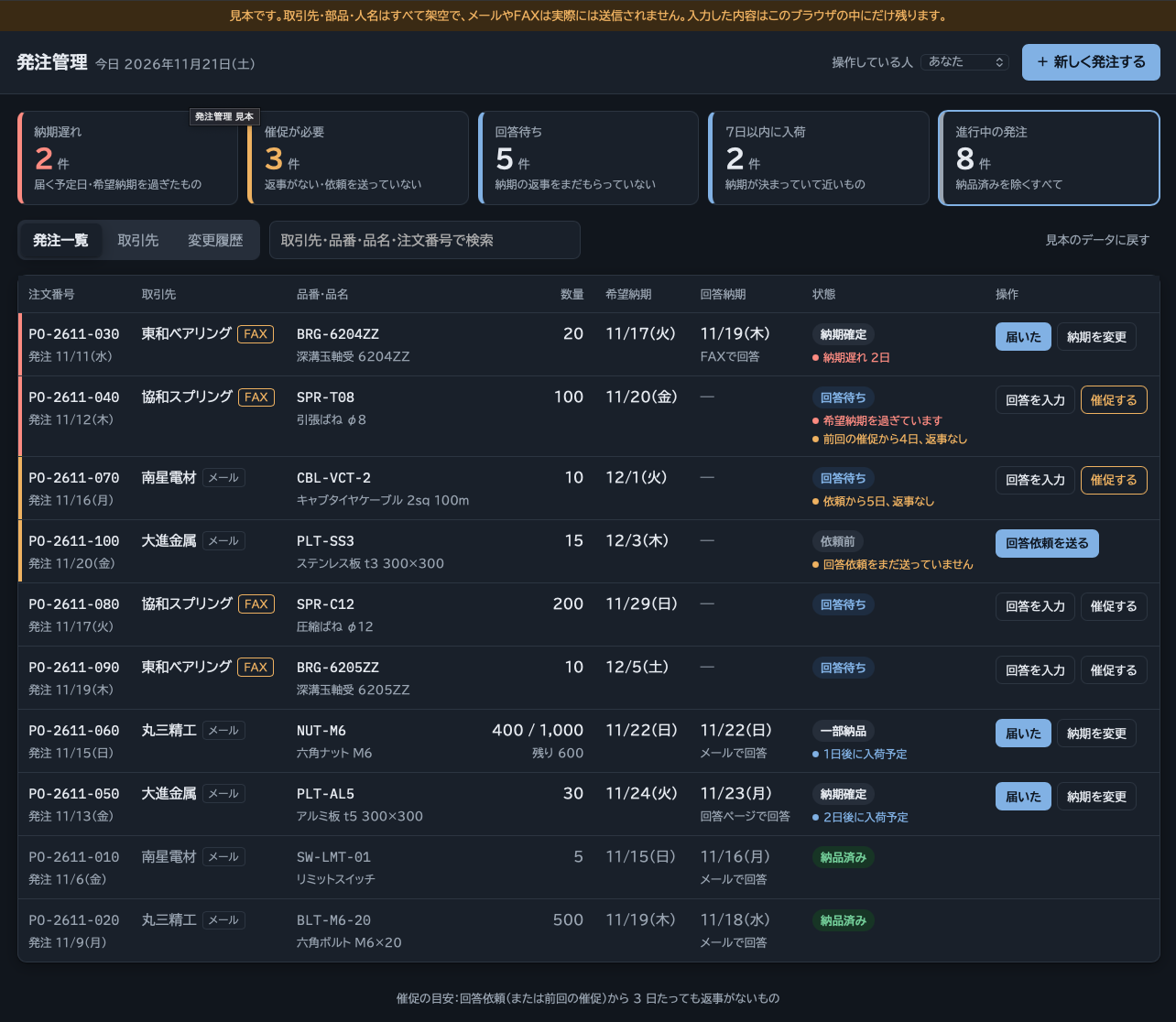
無料で動かせる公開先について、 Claude は比較・検討対象を出さずに Cloudflare を推めてきたので比較対象を出して欲しいとせっついたところ、下記の表を出してきました。 (当時の Claude の説明をそのまま載せているので各サービスの条件は変わっている可能性があります)
| 候補 | 無料で続けられるか | 手入れの手間 | カードの登録 | 主な注意点 |
|---|---|---|---|---|
| Cloudflare | ○ | 少ない | 不要 | 特になし |
| Firebase | ○ | 少ない | 不要(※) | メールの自動送信は工夫が必要 |
| Google スプレッドシート | ○ | 少ない | 不要 | 会社の Google の契約の有無で変わる |
| Supabase | △ | 少ない | 不要 | 1週間使わないと止まる。バックアップなし |
| Airtable | × | ほぼなし | 不要 | 1,000件ですぐに埋まる |
| Oracle Cloud | ○ | 多い | 必要 | サーバーの管理が必要 |
| 社内のパソコン | ○ | 多い | 不要 | 故障や停電に弱い。社外から使いにくい |
Firebase の無料プランは、カードを登録せずに使えます。ただし、裏側でプログラムを動かす機能(Cloud Functions)を使うには、従量課金の Blaze プランが必要でカードの登録が要ります。Oracle Cloud は、登録に有効なクレジットカードが必要で、プリペイドカードなどは使えません。
「Cloudflare は、あとで足したいメールの自動送信まで含めて、カードなしで進められる見込みだ」との説明と、上記の比較表によって、結局一番最初に提示された Cloudflare に決めました。
できあがった構成は次のとおりです。
- Cloudflare Workers:サーバー側の処理を、Cloudflare のネットワーク上で動かす仕組み。画面のファイルもここから配信する
- Cloudflare D1:Cloudflare が提供する、SQLite をもとにしたデータベース
- GitHub のリポジトリと Cloudflare を連携し、
mainに push すると自動で公開される(Workers Builds) - フレームワークは使わず、素の JavaScript。サーバー側が約660行、画面側が約790行
機能は、
- ログイン
- 発注一覧
- 回答依頼の文面づくり(メールの文面と FAX 用紙)
- 催促
- 回答された納期の入力
- 一部納品
- 変更履歴
- 利用者の管理
などです。取引先と部品は、Excel からコピーして貼り付けると一括で登録できます。 実質の作業時間は1時間足らずで Cloudflare 上での公開まで辿り着けました。プログラミングやアプリ開発など馴染みのない方でもおそらく3〜5時間あれば辿り着けると思います。
ちなみに、私の手元のPCには Docker 等の開発環境は用意しておらず、Claude が自分の作業環境で動作を確かめてから、GitHub に push していました。
また、 Claude の使用量については、 Pro プランで5時間ごとの使用枠の3割ほどでした。
公開設定(面倒なハードル)
人がやったのは、主に次の作業です。
- Cloudflare と GitHub のアカウント作成
- GitHub のリポジトリ作成(連携のしかたによっては、Claude から作れる場合もあります)
- Cloudflare の管理画面で、GitHub と連携してアプリを作る設定
GitHub や Cloudflare 開発ツール・プラットフォームに馴染みのない方にとっては、 GitHub との連携設定や Cloudflare の公開設定などが大きなハードルになりそうです。
課題
公開後、開発者目線で Claude とともに見直しを行いました。最初の比較表では Cloudflare の注意点は「特になし」でしたが、公開してみると次のような注意点がありました。アプリ自体の作りの問題に加えて、無料枠の上限、データベースの場所、ログを読むための権限など、Cloudflare ならではのものもあります。
守れていたところと、穴があったところ
基本的な対策は、頼まなくても入っていました。
- SQL はすべてプレースホルダ(値を SQL の文字列に直接埋め込まない書き方)
- 画面に出す値はすべてエスケープしている
- CSP(読み込んでよいスクリプトをブラウザーに伝える設定)で、自分のサイトのスクリプトだけを許可している
- ログイン用の Cookie に HttpOnly・Secure・SameSite を付け、CSRF 対策もしている
- パスワードは PBKDF2 で10万回ハッシュ化し、セッションのトークンもハッシュにして保存している
一方で、ログインと履歴のまわりに穴がありました。
| 作りの問題 | 起きうること |
|---|---|
| ログインの失敗回数を、同時に届く要求を想定せずに数えている | 並べて送ると、回数の制限をすり抜けられる |
| 失敗回数の制限が ID ごと | たくさんの ID に少しずつ試す攻撃(パスワードスプレー)を止められない |
| 失敗が続くと、その ID をロックする | ID を知っていれば、他人をわざとロックできる |
| 履歴に表示名を記録し、誰でも他人の名前やパスワードを変えられる | 「誰が書き換えたか」をなりすませる |
| ログインの状態が30日間残る | 共有のパソコンで、前の人のまま操作される |
| 初期パスワードの変更を求めていない | 最初に伝えたパスワードが使われ続ける |
「誰が書き換えたか」は、最初に伝えた要件の1つでした。機能としては入っていても、なりすませるなら記録としては信用できません。どこまで厳しくするかは、業務のルールと使う人の範囲で決まることです。
ログインの CPU 時間が、無料枠の上限を超える
Workers の無料プランでは、1回の処理で使える CPU 時間が10ミリ秒までです。本番のログで見た CPU 時間は、次のとおりでした。
| API | CPU 時間 |
|---|---|
最初の利用者を作る(/api/setup) | 30ミリ秒 |
ログイン(/api/login) | 20ミリ秒 |
| それ以外の API | 0〜7ミリ秒 |
原因は、パスワードのハッシュ化です。PBKDF2 の10万回は、作業環境の Node.js で測って1回16〜22ミリ秒かかりました。安全のために計算を重くすると、無料プランの上限にかかるという関係です。
ログ上の結果は、どれも正常に終わっていました。ただ、上限を超えた状態で動いていることに頼るのは避けたいところです。
無料プランで続けるなら知っておく上限
この記事に出てくる上限を、無料プランと有料プランで並べると次のとおりです。
| 項目 | 無料プラン | 有料プラン |
|---|---|---|
| 料金 | 無料 | 月5ドルから |
| Workers のリクエスト数 | 1日10万 | 月1,000万まで込み |
| 1回の処理の CPU 時間 | 10ミリ秒 | 標準30秒(最大5分) |
| D1 の読み込み | 1日500万行 | 月250億行まで込み |
| D1 の書き込み | 1日10万行 | 月5,000万行まで込み |
| D1 の1データベースの大きさ | 500MB | 10GB |
| D1 の Time Travel | 7日 | 30日 |
| Workers Logs の保存期間 | 3日 | 7日 |
画面のファイル(HTML や JavaScript)の配信は、無料で回数の制限もありません。今回の構成では、上限にかかわるのは /api/ で始まる処理だけです。
仕様上は、Workers の無料プランで1日のリクエスト数を超えると、Error 1027 が返ります。D1 の無料枠を超えると、次のリセットまでクエリが失敗します。リセットは UTC の0時、日本時間の朝9時です。どちらも、実際に超えて確かめたわけではありません。有料プランには、使用料が決めた額を超えたら止める上限(spending limit)も設定できます。
D1 の公式ドキュメントは、無料プランについて「試作や実験に使えること」を約束する書き方をしています。業務で使い続けるなら、どこかで有料プランに移る前提で考えておくのが無難です。
明らかに非効率なプログラミング(富豪プログラミング)
画面は60秒ごとに、変わっていない分も含めて一覧を全件取り直しています。変わった分だけを取れば済むところです。公開初日の D1 の使用量は、読み込み77行、書き込み37行でした。上限にはまだ遠いものの、発注が増えるほど、1回の取り直しで読む行数も増えていきます。
属人化
Cloudflare のアカウントも GitHub のアカウントも、作った人の個人のものです。二段階認証も通知の宛先も、その人に紐づいています。その人が異動したり辞めたりすると、誰も触れなくなります。
バックアップも同じアカウントの中にしかありません。D1 の Time Travel(過去の時点に戻せる機能)は、無料プランでは7日前までです。アカウントに入れなくなったときに備えるなら、Cloudflare の外へ定期的にデータを書き出しておく必要があります。Cloudflare 自体が止まったときに、紙や電話でしのぐ手順も業務側で決めておきたいところです。
データベースは遠く離れた北米西部
「近く」の基準は、使う人ではなく作ったところ
公開後、Claude に D1 へのクエリに対する応答に含まれる情報から、データベース本体(primary)が北米西部(WNAM)にあると分かりました。使うのは日本なので、意図した場所ではありません。
D1 は、場所を指定せずに作ると、使う人の近くではなく、作成のリクエストを出した場所の近くにデータベース本体を置くようです。公式ドキュメントでも、CD(継続的デプロイ)や IaC(設定をコードで管理する仕組み)からプログラムで作る場合には、場所の指定(location hint)が役に立つと書かれています。
自動作成と GitHub 連携の組み合わせで、場所を指定できない
今回は設定ファイルにデータベースの ID を書かず、最初の公開で自動的に作らせていました(automatic provisioning)。こちらからの指示ではなく Claude の親切心によるものでした。手順が1つ減るので、未経験者には親切に見えます。
// wrangler.jsonc(抜粋)
"d1_databases": [
  {
    "binding": "DB",
    // 最初の公開のときに Cloudflare 側で自動的に作られる
    "database_name": "hacchu-kanri"
  }
]
公開は GitHub 連携で Cloudflare 側のビルド環境が行います。そのため作成のリクエストもそこから出ます。データベースが北米西部にできたのは、このビルド環境の場所(Cloudflareサーバーの場所)が基準になったからだと考えています。
自動作成の説明には、場所の指定についての記載がありません。また、GitHub 連携で公開した場合、作られたデータベースの ID はリポジトリに書き戻されず、管理画面でしか確認できません。場所の指定は、ドキュメント上はデータベースを作るときに渡すものとして説明されています。
データベースの場所は最初に決める
ログを見ると、簡単な読み出しでも処理全体に330〜700ミリ秒かかっていました。CPU 時間は2〜4ミリ秒で、残りのほとんどは D1 とのやりとりを待つ時間です。日本から北米西部までの往復が、この待ち時間の大部分を占めていると考えられます。
防ぐには、最初の公開の前にデータベースを自分で作り、場所を指定します。
npx wrangler d1 create hacchu-kanri --location apac
作られたデータベースの ID を設定ファイルに書いてから公開します。あとから場所を変えるには、作り直してデータを移すことになります。今回は作り直していません。
データの置き場所について、もう1つ注意があります。D1 には、データを特定の地域にとどめる jurisdiction という指定があります。選べるのは EU、FedRAMP、米国の3つで、日本はありません。location hint はあくまで希望で、日本やアジアに置かれることを保証するものではありません。
アプリの継続的な運用・改善(調査を丸投げできるか)
「赤いメッセージが出た」と相談されたときの調べ方
アプリを使う人から「画面に赤いメッセージが出た」と相談された場面を想定し、Claude と調べ方を整理しました。ここは手順を確かめた段階で、実際の障害で一周回したわけではありません。
- 起きた時刻と、画面に出た文言を聞く
- その時刻のログから、エラーになった処理を探す
- 無料枠の上限によるものか、コードの不具合かを切り分ける
- 不具合なら修正して GitHub に push し、自動で公開されるのを待つ
ログの保存期間にも注意が要ります。Workers Logs の保存期間は、無料プランで3日、有料プランで7日です。「先週から変だった」という相談では、ログがもう残っていないかもしれません。なお、Workers Logs は2026年12月1日から料金体系が変わると告知されています。
とりあえず動いているからヨシ?
この手順を回すには、画面とログの両方に手がかりが要ります。ところが、今の作りには2つの問題がありました。
1つ目は、60秒ごとの取り直しが、失敗しても何もしない書き方になっていたことです。
// public/app.js(抜粋・一部省略)
setInterval(() => {
  if (S.me && document.visibilityState === 'visible') reload().catch(() => {});
}, 60000);
サーバーにつながらなくなっても、画面は最後に取れたデータを表示し続けます。警告は出ません。見ている人は、それが古い情報だと気づけません。相談そのものが来ないかもしれません。
2つ目は、サーバー側のエラーが、画面上では1種類の文言にまとめられていたことです。上限に達したのか、コードの不具合なのかを、画面からは切り分けられません。手順1で文言を聞いても、手がかりになりません。
直すなら、次のようにしたいところです。
- 取り直しに失敗したら「サーバーにつながっていません」と帯を出す
- 上限に達したときは、専用の文言を出す
- エラーごとに問い合わせ番号を発行し、画面とログの両方に出す
問い合わせ番号があれば、AI にその番号を渡すだけで、ログの該当行にたどり着けます。AI にログを読ませるなら、アプリの側も読ませやすい作りにしておく必要があります。
コネクタではログを読めず、プラグインでは読めた
この調べ方を AI に任せるには、Claude が本番のログを読める必要があります。ここまでの CPU 時間やデータベースの場所も、この方法で分かったものです。Claude から Cloudflare につなぐ方法を2つ試しました。どちらも MCP(AI が外部のサービスを操作するための接続の仕組み)を使います。
| 項目 | Cloudflare Developer Platform コネクタ | Cloudflare プラグイン |
|---|---|---|
| 中身 | Worker・D1・KV・R2 を扱うツール | API 全体を扱える MCP サーバーと、作業手順のスキル |
| ログの検索 | できない | できた |
| 利用状況の集計 | 試していない | できた |
| 状態 | 接続先が「非推奨」と表示 | Cloudflare の公式 |
コネクタは、接続先のサーバー自身が「非推奨なので mcp.cloudflare.com を使うように」と表示していました。同じ Cloudflare でも、つなぎ方によって読めるものがかなり違います。
読めたもの
プラグイン経由で、次の情報を Claude が自分で取ってきました。
- API ごとの CPU 時間と、処理全体にかかった時間(Workers Logs)
- D1 の読み込み・書き込みの行数(GraphQL Analytics)
- D1 にクエリを投げたときの応答に含まれる、処理した地域と primary かどうか
3つ目から、データベースが北米西部にあることに気づきました。管理画面を自分で探していたら、しばらく気づかなかったと思います。
ログを読むだけでも書き込み権限が要る
ログを検索する API には、「Workers Observability」の Write 権限が必要でした。読むだけの権限に絞ることはできません。
しかも、このプラグインは Cloudflare の API 全体を扱えます。与えた権限の範囲では、AI が設定を変えたり、リソースを消したりすることもできるということです。ログを読ませるためだけの接続でも、渡しているのは操作できる権限だと考えておく必要があります。
もう1つ、許可がたまっていく問題があります。今回だけでも、ビルド用に自動で発行された API トークン、コネクタの許可、プラグインの許可ができました。使い終わったものを外さないと、何に何を許したのか分からなくなります。
境界線(ここまでは AI 任せで OK/ここからは要判断)
OK:ここまでは AI 任せで OK
困りごとの聞き取りから、触れる見本、本番のコード、公開までは AI に任せられました。SQL のプレースホルダや出力のエスケープ、CSP といった基本的な対策も、頼まなくても入っていました。
OK:ここまでは AI 任せで OK
本番のログや使用量を集めて読み解く作業も、AI に任せられます。管理画面を自分で探し回るより早く、必要な数字がそろいました。
要判断:データベースの場所は、作る前に人が決める
自動作成に任せると、作った場所の近くに置かれます。あとから変えるには作り直しが要るので、最初の公開の前に決めておきます。
要判断:ログインと履歴の仕様は、業務のルールで決める
誰が誰のパスワードを変えられるか、履歴をどこまで信用できる記録にするかは、使う人の範囲と業務のルールで決まります。AI の初期案のままにしないで、人が確かめます。
要判断:無料プランで続けるかどうか
CPU 時間やログの保存期間など、無料プランの上限は運用のしやすさに直結します。いつ有料プランに移るかは、業務で止まったときの影響と費用を比べて、人が決めます。
要判断:AI に渡す権限と、アカウントの持ち主
ログを読ませるだけでも、書き込みの権限が要りました。AI にどこまで許すか、使い終わった許可をいつ外すか、アカウントとバックアップを誰が持つかは、人が決めることです。
公開する前に確認すること
AI で作った社内ツールを公開する前、または公開した直後に、次を確かめてください。
- データベースが、意図した地域に作られているか
- 一番重い処理(ログインなど)が、使っているプランの CPU 時間の上限に収まっているか
- 無料枠を超えたとき、どの処理がいつまで止まるかを知っているか
- サーバーにつながらないとき、画面がそれを伝えるか
- エラーの画面から、ログの該当箇所にたどり着けるか
- 「誰が変えたか」を記録しているなら、その記録をなりすませないか
- アカウント、二段階認証、通知の宛先が、一人に寄っていないか
- データを Cloudflare の外にも書き出しているか
- AI に与えた権限と、自動で発行されたトークンを把握しているか
なお、この検証で作ったアプリは、記事の公開前に削除しています。
検証環境:claude.ai(Claude Opus 5.5、Pro プラン)/ Wrangler 4.157.0 / Cloudflare Workers・D1 の無料プラン(2026年11月時点)